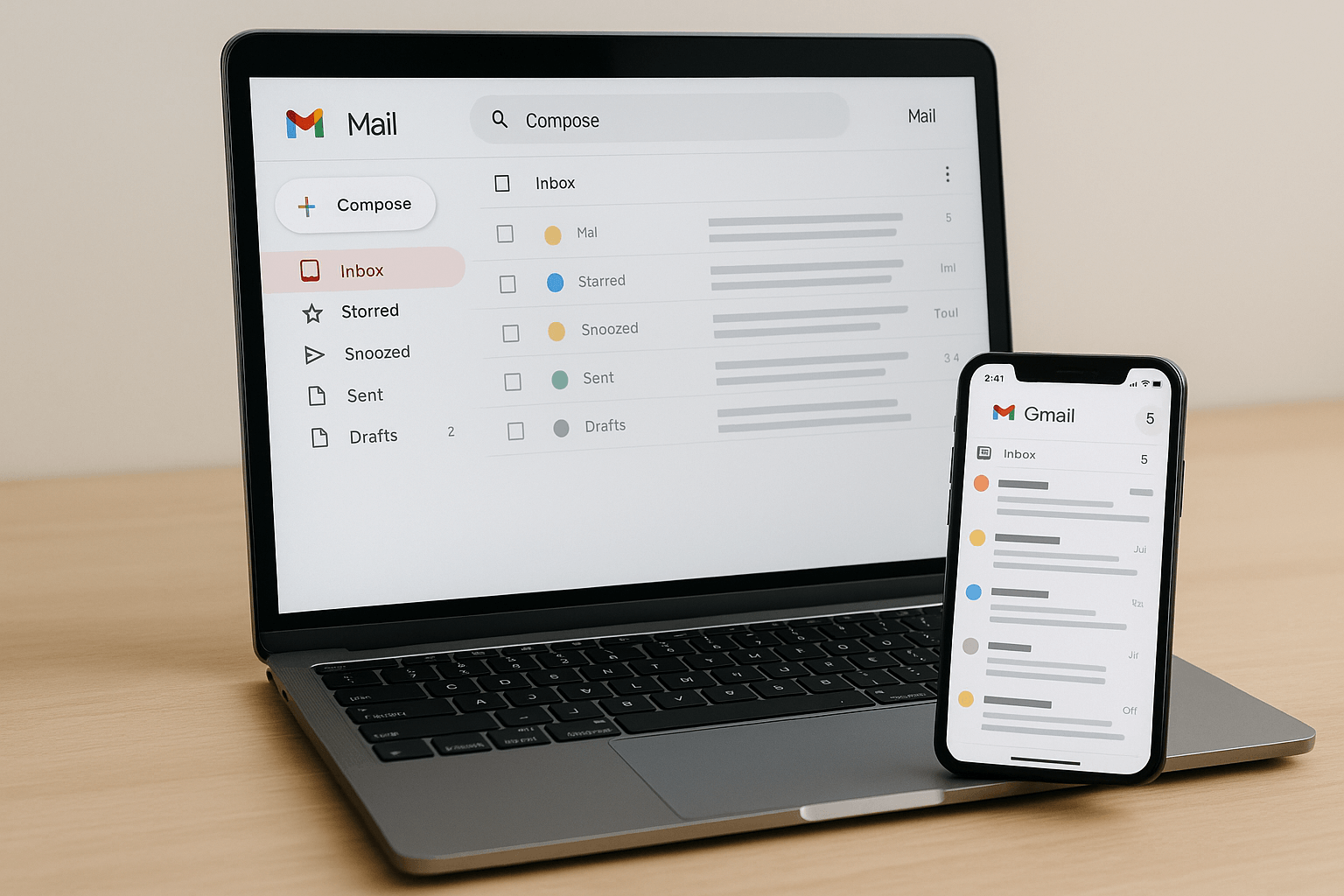
Gmailを使っていて、「同じ件名のメールがまとめられていて見にくい」と感じたことはありませんか?
大事なメールを見逃してしまったり、違う内容のメールを混同してしまったりすると、とてもストレスになりますよね。
そんな悩みを解決するために、Gmailのスレッド表示を解除する方法をご紹介します。
この記事を読むことで、あなたはもっとスムーズに、そして快適にメール管理ができるようになります!
さっそく、Gmailのスレッド表示解除のやり方と、さらに快適に使うためのコツをチェックしていきましょう!
Gmail スレッド表示 解除の方法を徹底解説
この章では、Gmailのスレッド表示を解除する具体的な方法について徹底的に解説します。
- スレッド表示とは?基本の仕組みを理解しよう
- Gmailのスレッド表示を解除する手順
- スレッド解除後の見え方はどう変わる?
- スレッド表示を解除できないときの対処法
スレッド表示とは?基本の仕組みを理解しよう
Gmailのスレッド表示とは、同じ件名のメールをひとまとめにして表示する機能です。
この機能により、やり取りがスムーズに追える反面、件名が似ているメールもまとめられ、非常に見にくくなる場合もあります。
スレッド表示の目的は、会話の流れを一目で把握できることにあります。
特にビジネスメールでは、過去のやり取りをすぐに参照できるメリットがあります。
しかし、「件名が少し似ているだけで無関係のメールまでまとめられてしまう」というデメリットも見逃せません。
スレッド表示はデフォルトでオンになっていますが、解除も簡単に可能です。
次の見出しでは、具体的な解除手順を紹介していきます。
Gmailのスレッド表示を解除する手順
Gmailでスレッド表示を解除するには、設定画面から操作を行います。
Gmail 画面右上の[歯車アイコン]>[すべての設定を表示]をクリックして Gmail の設定画面を表示します。

Gmail 設定画面にて、[全般]タブ内の「スレッド表示:」セクションの[スレッド表示 OFF]にチェックを入れます。

Gmail 設定画面最下部の[変更を保存]をクリックします。

上記の設定をすると、スレッド表示が解除され、同じ件名でも個別のメールとして一覧に表示されるようになります。
操作は非常にシンプルですが、保存を忘れると適用されないので注意が必要です。
保存後、受信トレイを更新すると、設定変更が反映されていることを確認できます。
スレッド解除後の見え方はどう変わる?
スレッド表示を解除すると、メールは時系列順に個別表示されます。
ひとつひとつのメールが独立して並ぶため、見落としや重複確認がしやすくなるのが大きな特徴です。
たとえば、タイトルが似ている取引先から複数メールが届いた場合でも、混同せずに個別対応が可能になります。
特に、過去メールを探すときや、返信漏れを防ぎたい場合には非常に役立ちます。
ただし、会話形式でメールを追いたい人にとってはやや不便に感じるかもしれません。
用途に応じて使い分ける意識が大切です。
スレッド表示を解除できないときの対処法
スレッド表示を解除できない場合、設定が反映されていないか、アプリのバージョンに問題がある可能性があります。
まずは、設定画面で【スレッド表示】の項目がオフになっているか再確認しましょう。
それでも解決しない場合は、アプリやブラウザを最新版に更新してみてください。
また、キャッシュをクリアすると改善することもあります。
どうしても解除できない場合は、一度Gmailアカウントからログアウトして再ログインする方法も試してみてください。
このような対策をとれば、多くの場合はスムーズにスレッド解除が反映されます。
Gmail スレッド表示解除後に見にくい問題を解決
この章では、Gmailのスレッド表示を解除したあと、さらに見やすく整理するための方法や注意点をわかりやすく解説していきます。
- スレッド表示解除後のメールの整理術
- 解除後に注意すべき件名の似たメールの管理方法
- スレッド表示解除のメリットとデメリットのまとめ
- さらに見やすくするためのGmail便利設定まとめ
スレッド表示解除後のメールの整理術
スレッド表示を解除すると、すべてのメールが個別にリスト表示されるため、見落としを防ぎやすくなります。
しかし、解除後は一覧が長くなりやすいため、整理術が欠かせません。
まずおすすめしたいのが、「スター機能」の活用です。
重要なメールにはスターを付けて、すぐに見つけられるようにしましょう。
さらに、既読・未読管理を意識すると、必要なメールだけを効率よくチェックできます。
たとえば、未読メールだけを絞り込む設定をしておけば、対応漏れを防げます。
解除後に注意すべき件名の似たメールの管理方法
スレッド表示を解除しても、件名が似たメールが大量に届くと、やはり見にくくなることがあります。
たとえば「【重要】見積依頼」と「【至急】見積依頼」などです。
このような場合、ラベルを使って案件ごとに分類するのが効果的です。
たとえば「A社見積」「B社見積」など、細かくラベルを分けるだけで、混同を防げます。
また、フィルター機能を活用して、自動でラベルを付与する設定にしておけば、さらに手間を省けます。
スレッド表示解除のメリットとデメリットのまとめ
Gmailのスレッド表示解除には、メリットとデメリットが存在します。
それぞれを正しく理解したうえで使い分けることが重要です。
【メリット】
- メールごとに内容を個別確認できる
- 返信漏れや見落としを防止できる
- 不要な過去メールを気にせず作業できる
【デメリット】
- 受信トレイが一気に長くなる
- 過去のやり取りをまとめて確認しにくくなる
- スレッド形式に慣れていると違和感を覚える場合も
あなたの利用スタイルに合わせて、適切な設定を選びましょう。
さらに見やすくするためのGmail便利設定まとめ
スレッド解除後、さらに快適にGmailを使いたいなら、便利設定も合わせて活用しましょう。
おすすめは、「カテゴリ受信トレイ」機能です。
たとえば「メイン」「ソーシャル」「プロモーション」と分けることで、重要なメールだけに集中しやすくなります。
また、「優先トレイ」に設定することで、重要なメールが常に上に表示されるようにできます。
このように、自分に最適な受信トレイ設定を取り入れることで、スレッド解除後も快適なメール管理が実現できます。
まとめ|Gmail スレッド表示解除で見やすく快適なメール管理を実現
- Gmailのスレッド表示を解除すると、同じ件名でも個別に管理できる
- スレッド解除後はスターやラベル、フィルターを活用して整理すると見やすくなる
- 件名が似たメールはラベルやカテゴリ分けで混同を防げる
- 受信トレイ設定を最適化することで、さらに快適なメール管理が可能になる
Gmailのスレッド表示解除は、ただ機能をオフにするだけでなく、その後の整理整頓がとても大切です。
あなた自身のスタイルに合わせて、スター付け、ラベル活用、フィルター設定などを組み合わせていきましょう。
正しく設定を整えれば、日々のメールチェックが劇的にラクになります。
ぜひ、今日からスレッド表示解除と整理術を取り入れて、快適なGmailライフをスタートさせてください!
詳しい設定方法は公式サイトでも確認できます。
→ Gmail ヘルプ – スレッド表示のオンとオフを切り替える