
 悩んでる人
悩んでる人Windowsのおすすめソフトを教えて
「パソコン作業に時間がかかる」「もっと効率よく仕事を片づけたい」――そんな悩みを感じていませんか?
Windowsには、無料で使える高性能なフリーソフトが数多く存在します。けれども、「どれを選べばいいのかわからない」「安全に使えるのか不安」という声も少なくありません。
この記事では、初心者でも安心して使えるおすすめのWindowsフリーソフトを厳選し、導入時の注意点から、効率化の具体的な活用法までをわかりやすく紹介します。
たとえば、Cliborでコピー履歴を一瞬で呼び出したり、AutoHotkeyで単純作業を自動化したり、Flow Launcherでアプリ起動を最短化したり――日々の操作を“時間の味方”に変える方法が満載です。
読めば、あなたのWindowsが今よりもスマートで快適な仕事環境へと変わります。
さあ、無料で始められる最高の効率化ツールを見つけて、あなたの時間を取り戻しましょう。
Windowsで使えるおすすめフリーソフトの基本知識
この章では以下のポイントについて解説します。
- フリーソフトと有料ソフトの違いを理解する
- 安全に無料フリーソフトを導入するための注意点
- Windowsでおすすめフリーソフトを選ぶときのポイント
フリーソフトと有料ソフトの違いを理解する
Windowsで作業を効率化したいとき、最初に迷うのが「無料か有料か」という選択です。
フリーソフトはコストを抑えつつ導入できるのが魅力ですが、サポート面では自己解決が前提になるケースもあります。
とくにWindows環境では、信頼できる配布元と更新履歴を確認して選ぶことが安全性を高める鍵です。
有料ソフトは機能や安定性が強みですが、用途が明確であれば無料ツールで十分なケースが多いです。たとえばファイル比較なら「WinMerge」、操作自動化なら「AutoHotkey」といったように、目的別の高品質な無料ツールが多数あります。
最後に、「無料=低品質」という先入観は誤りです。最近のWindows用フリーソフトは、有料級の使いやすさを備えるものも多く、継続開発されているかどうかが判断の基準になります。
安全に無料フリーソフトを導入するための注意点
Windowsでフリーソフトを導入するときは、まず配布元の信頼性を確認することが重要です。
公式サイトやMicrosoft Store、または開発者のGitHubなど正規ルートから入手すれば、マルウェア混入のリスクを大幅に下げられます。
次に、インストール時の設定画面では「追加ソフトの同時導入」などのチェックを外すことを忘れないでください。とくに広告系やツールバーがバンドルされている場合があり、不必要な常駐でパフォーマンスを落とす原因になります。
また、初回起動時にWindows Defender SmartScreenの警告が出た場合は、無視せず開発元の署名を確認しましょう。
さらに安全性を高めるには、ポータブル版の利用もおすすめです。レジストリを変更しないため、試験的に導入したい場合に便利です。
Windowsでおすすめフリーソフトを選ぶときのポイント
フリーソフトを選ぶ際は、「あなたの作業時間をどれだけ減らせるか」を基準に考えるのが効果的です。
多機能さよりも、目的にぴったり合う機能があるかを重視することで、長期的に効率化を実現できます。
まずは利用頻度が高い作業をリストアップします。圧縮、文字入力、画面キャプチャ、ウィンドウ整理など、1日に何度も行う操作を支援するソフトが特に効果的です。
次に、開発が継続されているかを確認します。更新が止まっているソフトは、将来的にWindowsのアップデートで動作しなくなることもあります。
最後に、インターフェースが日本語化されているかもチェックポイントです。操作の直感性が高くなることで、導入直後からすぐに効果を感じやすくなります。代表的な例として、Cliborや+Lhaca、AquaSnapなどが挙げられます。
Windowsにまず入れたいおすすめフリーソフト/便利アプリ
Windowsにまず入れたいおすすめフリーソフト/便利アプリを順に紹介していきますね。
Google日本語入力:日本語入力システム

料金:無料
日本語入力システム(IME)です。
キーボード入力を自在にカスタムできるので、生産性があがります。

Google日本語入力は、変換精度の高さと学習機能の柔軟さが特徴の日本語IMEです。
長文入力でも誤変換が少なく、固有名詞や最新語彙にも強いのが魅力です。
学習機能を活かすために、よく使う単語や略語を辞書に登録しておくと効率がさらに上がります。
Microsoft IMEに比べてカジュアルな語彙にも強く、ブログ執筆やチャットなどでも自然な文が打てます。

Clibor:クリップボード履歴

料金:無料
クリップボード履歴ソフトです。

Cliborは、コピーしたテキストの履歴を保存し、いつでも再利用できるクリップボード管理ソフトです。履歴をキーワードで検索したり、定型文として登録して呼び出せます。
コピー&ペーストの回数が多い人ほど、Cliborを使うことで大幅な作業時間短縮が期待できます。
登録した定型文はショートカットキーで呼び出せるため、メール返信や記事執筆などにも重宝します。
履歴が多くなっても動作が軽く、保存件数やバックアップ設定も柔軟に調整できます。
KeySwap:キー配置変換

料金:無料
キー配置を変更するソフトです。
あるキーと他のキー、ないしはショートカット的なものをスワップ(入れ替える)することができます。

Keyswapは、キーボードのキー配置を自由に変更できるシンプルなツールです。
CapsLockをCtrlに変更するなど、作業スタイルに合わせたカスタマイズが可能です。
設定は簡単で、変更後にWindowsを再起動するだけで反映されます。
不要なキーを無効化したり、複数キーを同時に使うショートカットも設定できる柔軟性があります。
HotkeyP:ショートカットキー作成

https://sourceforge.net/projects/hotkeyp/files/
料金:無料
特定のキーの組み合わせなどでキー操作以外のあらゆる操作を紐付けられるソフトです。

HotkeyPは、任意のキーやマウス操作にアプリ起動や音量調整などを自由に割り当てできる軽量ソフトです。
マウスに頼らず、瞬時に操作を完結できることがHotkeyPの魅力です。
たとえばCtrl+Shift+Tで特定フォルダを開くなど、よく使う操作をワンタッチ化できます。
ショートカットの設定はGUIで直感的に行え、バックアップ機能も備わっているため、環境移行も容易です。
このアプリのすごいのは、マクロを登録できる点。
たとえば、F10キーを、「Ctrl+Alt+F10」に割り当てるには、以下のように入力します。

上記のように、頭に¥付けて半角スペースで区切るだけです。
キーは、以下のとおりです。
\esc, \tab, \backspace, \enter, \space, \left, \right, \up, \down, \ins, \del, \home, \end, \pageup, \pagedown, \f1, \f2, …, \shift, \rshift, \ctrl, \rctrl, \alt, \ralt, \win, \rwin, \apps, \capslock, \scrolllock, \numlock, \pause, \printscreen, \divide, \multiply, \add, \subtract, \decimal, \0, \1, …, \num0, \num1, …, \A, \B, …, \back, \forward, \refresh, \search, \favorites, \browser, \mail, \power, \volume_down, \volume_up, \mute, \play_pause, \stop, \prev_track, \next_track, \media_select, \launch_app1, \launch_app2, \lbutton, \rbutton, \mbutton, \xbutton1, \xbutton2, \wheelup, \wheeldown, \wheelleft, \wheelright, \doubleclick, \sleep, \rep, \xAB.
AquaSnap:ウィンドウの位置やサイズの調整
https://www.nurgo-software.com/products/aquasnap
料金:無料(有料版もあり)
ウィンドウの位置やサイズを調整するソフトです。

AquaSnapは、ドラッグ操作だけでウィンドウの分割や整列を簡単に行えるツールです。
複数ウィンドウを並べて作業する人にとって、AquaSnapは作業効率を飛躍的に高める存在です。
スナップ動作の感度やタイル分割のパターンも細かく調整でき、マルチモニター環境にも対応しています。
無料版でも主要機能が使え、個人利用であれば十分な性能を発揮します。
詳しくは以下をご覧ください。

Sizer:ウィンドウの位置やサイズの調整

https://qiita.com/mmake/items/3fc07e3d1b49e3199a64
料金:無料
ウィンドウのサイズや位置を調整できるソフトです。

Sizerは、ウィンドウのサイズと位置をあらかじめ登録し、ワンクリックで変更できる便利ツールです。
スクリーンショットやデザイン作業で同じサイズを繰り返す場合に、Sizerはとても役立ちます。
たとえば「1280×720」「1920×1080」などを登録しておくと、作業環境をすぐ再現できます。
操作も右クリックメニューから選ぶだけで、複数の解像度を使い分けたい人に最適です。
Macには「Magnet」というウィンドウのリサイズ用の神ツールがありますが、MagnetのWindows版となりうるのがこの「Sizer」ってわけ。
Flow Launcher:コマンド型ランチャー

料金:無料
コマンド型のランチャーです。
ランチャーなら、コマンド型が圧倒的に効率的です。

Flow Launcherは、キーボード操作でアプリやファイル、Web検索などを高速で呼び出せるランチャーソフトです。
マウス操作を減らし、手をキーボードに置いたまま全操作を完結できるのが最大の利点です。
プラグインによって翻訳・電卓・ブラウザ検索などの拡張も可能で、機能を自在にカスタマイズできます。
軽量で動作も安定しており、他のランチャーソフトと比べても起動速度が速いのが特徴です。
Flow Launcherの詳細は以下の記事をご覧ください。

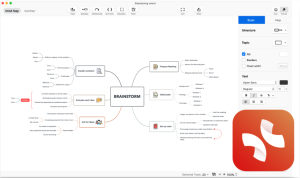
Xmind:マインドマップ作成

料金:無料(有料版もあり)
マインドマップを作成するソフトです。思考の整理に重宝します。

Xmindは、マインドマップを作成して思考を整理できる定番ツールです。
複雑なアイデアやプロジェクトを図解化することで、全体像をつかみやすくなります。
キーボード操作だけでトピックの追加・入れ替えができ、ブレーンストーミングにも最適です。
デザイン性も高く、PDFや画像での共有機能も備わっています。
Xmindの使い方は以下で解説してますのでご覧ください。
WinMerge:比較・マージ

料金:無料
比較・マージソフトです。

WinMergeは、フォルダ内のファイル差分を視覚的に表示し、内容の比較や統合をスムーズに行えるオープンソースツールです。
変更箇所を色分け表示で確認できるため、ファイルの修正内容がひと目でわかります。
プログラマーだけでなく、文書や設定ファイルの管理にも活用されており、差分の自動マージ機能も便利です。
比較精度や速度も高く、無料ながら業務利用でも十分な性能を備えています。
+Lhaca:圧縮・解凍

https://forest.watch.impress.co.jp/library/software/pluslhaca/
料金:無料
圧縮・解凍ソフトです。

+Lhacaは、ドラッグ&ドロップで手軽に使える圧縮・解凍ソフトです。インターフェースが直感的で、初心者でも迷わず操作できます。
複雑な設定をしなくてもすぐに使えるシンプルさが、+Lhacaの大きな魅力です。
ZIP・LZH形式に対応し、右クリックメニューからも使えるため、日常的なファイル整理やメール添付時の圧縮にも最適です。
古い形式のLZHファイルにも対応しており、過去データの解凍にも便利です。軽快な動作と安定性の高さで、長年の定番として支持されています。
アラーム & クロック:アラーム

料金:無料
アラーム・タイマーを設定できるソフトです。

アラーム & クロックは、Windowsに標準搭載されている、タイマーや世界時計などを備えたアプリです。
作業の区切りを明確にすることで、集中力の維持と生産性の向上につながります。
仕事の休憩タイマーや、会議リマインダーなどを設定して使うのがおすすめです。
PCスリープ時はアラームが動作しない場合があるため、電源設定も合わせて確認しておきましょう。
「アラーム & クロック」の詳細は以下をご覧ください。

Snipping Tool:画面キャプチャ&編集

料金:無料
画面キャプチャツールです。

Snipping Toolは、Windowsに標準搭載されている画面キャプチャツールです。
範囲指定やウィンドウ単位でのキャプチャが簡単にでき、スクリーンショット作業が効率化します。
Windows 11では動画録画機能も追加され、画面操作の記録も可能になりました。
ショートカットキー「Windows+Shift+S」を覚えておくと、どんな画面でもすぐにキャプチャできます。
Power Automate:自動化

https://www.microsoft.com/ja-jp/power-platform/products/power-automate
Windows で行われるあらゆる操作をほぼ全て自動化できるソフト。

Power Automate for Desktopは、クリック操作やファイル管理を自動化できるMicrosoft純正のRPAツールです。
コードを書かずに自動化フローを作れるため、初心者でも業務効率化を実現できます。
メールの添付ファイル保存、フォルダ整理、Web操作の自動化など、多彩な作業に対応しています。
Microsoftアカウントで利用でき、クラウド同期にも対応しているため環境間の移行も容易です。
Power Automateの詳細は以下の姉妹サイトをご覧ください。
番外:Windowsに入れたいおすすめフリーソフト/アプリ
まず入れたいってほどじゃないけど、おすすめのソフト・アプリを紹介します。
Monosnap:スクリーンショット

スクリーンショットアプリです。
Windowsでスクリーンショットをとるといえば、「Windowsキー+Shiftキー+Sキー」ですが、スクリーンショットをとったあとに加工したい人向け。
スクリーンショットを撮るだけでなく、以下のように、文字を書いたり矢印をひいたりぼかしを入れたりの加工が簡単にできます。

複数の画面を一つの画像にまとめられる
Monosnapには、画面キャプチャーしたあとに、追加の画面を撮影して一つの画像としてつなげる機能もあります。
撮影したものは自動保存される
Monosnapで撮影した画像や動画は、専用のフォルダーに自動で保存されます。
ファイルの保存場所に悩む必要はありません。
短い動画撮影もできる
Monosnapは短い動画撮影(5分)にも対応しています。
画面上の操作を動画で説明したい時など、よく使う機能ですね。録画した動画は、MP4やGIFのどちらでも書き出しができます。
スクショも動画も、これ一つで事足ります。
RelaxTools-Addin:エクセルの拡張機能

https://software.opensquare.net/relaxtools/
料金:無料
Excel の機能を徹底的に超うまく組み合わせて、これでもかというほど使いやすい数々の新しい機能を提供してくれるアドイン。

AutoHotKey:キーボード ホットキー設定

料金:無料
ホットキー(hot key)とは、キーボード上の複数のキーを同時に押すことで、あらかじめ対応付けられたソフトウェアの特定の機能を実行することができる操作のこと。
AutoHotkeyは、Windows上で操作を自動化できる高機能な無料ツールです。マクロやショートカットをスクリプトとして記述し、クリックや入力を自動実行できます。
マウス操作やキーボード入力を自動化することで、単純作業を大幅に減らせるのが最大のメリットです。
スクリプト言語に慣れなくても、公式サイトにあるサンプルを参考にすれば大丈夫。
たとえば「Excelを開いてデータを入力→保存→閉じる」といった一連の作業を自動で行えるため、業務効率化に直結します。
前述のHotkeyPと機能が被っているのと、HotkeyPよりも少し使うハードルが高いので、番外編にしました。
Visual Studio Code:総合テキストエディタ

https://code.visualstudio.com/
料金:無料
総合テキストエディタです。主にプログラミングする人向け。

Windowsフリーソフトの導入管理とトラブル対策
この章では以下のポイントについて解説します。
- インストール時に注意すべきポイント(不要ソフトの回避)
- ポータブル版フリーソフトの活用メリットと注意点
- 更新やアンインストールをスムーズに行う方法
- バックアップと復元でトラブルに備える
- 不要になったフリーソフトを整理して最適化するコツ
インストール時に注意すべきポイント(不要ソフトの回避)
Windowsでフリーソフトを導入する際にまず意識したいのは、配布元の信頼性とインストール時の選択肢です。
インストーラーに「おすすめツールを同時に入れる」などのチェックがある場合は、必ず外してください。不要な常駐ソフトを避けることで、動作の軽さと安全性を保てます。
また、Microsoft Defender SmartScreenの警告は必ず確認し、警告が出る場合はそのまま中止するのが賢明です。公式サイトや開発者が明記されているページ以外からのダウンロードは避けましょう。
さらに、初回起動時は管理者権限ではなく標準権限で実行すると安全です。インストールが終わったらスタートアップ登録を確認し、不要な自動起動を無効化しておくとトラブルを防げます。
ポイントは「公式から入手」「不要な同梱を外す」「警告を無視しない」の三つです。
この基本を守るだけで、不意のウイルス感染やパフォーマンス低下をほぼ防げます。
ポータブル版フリーソフトの活用メリットと注意点
ポータブル版のフリーソフトは、インストール不要でフォルダ単位で動作するのが特徴です。
最大の利点は、レジストリを変更しないため手軽に試せて失敗してもすぐに削除できることです。
USBメモリやクラウドストレージに入れて持ち運び、どのPCでも同じ設定で利用できる柔軟性があります。
一方で、ポータブル化が不完全な非公式版には注意が必要です。レジストリ書き込みやマルウェアが含まれるケースもあるため、必ず公式配布を選んでください。
また、管理者権限が必要なソフトや、システムを直接操作するツールはポータブル版が動作しない場合があります。用途に合わせて「安全重視」か「高機能重視」かを選ぶのがポイントです。
設定ファイル(iniやjson)をクラウドに置けばバックアップも容易です。外出先や共有PCでは、スキャン済みメディアを使い、感染の持ち込みに気をつけて使いましょう。
更新やアンインストールをスムーズに行う方法
Windows 11では、アプリの更新と削除は「設定 → アプリ → インストールされているアプリ」から簡単に行えます。
最初に設定アプリで削除を試し、それができないときにコントロールパネルを使うのが基本手順です。
複数のツールをまとめて更新したい場合は「winget」コマンドが便利です。
たとえば、winget upgradeで更新一覧を確認し、winget upgrade <アプリ名>で個別アップデートができます。削除時はwinget uninstall <アプリ名>を使うと安全にアンインストール可能です。
コマンドに慣れなくても、設定アプリで同様の操作が可能なので安心です。
ポータブル版はフォルダを上書きするだけで更新できるものもあります。ただし、設定ファイルの場所が異なる場合もあるため、更新前にバックアップを取っておくと安心です。
定期的に不要ソフトを見直し、重複機能を減らすことで、動作も軽く保てます。
バックアップと復元でトラブルに備える
Windows 11では「Windows Backup」アプリが強化され、設定・アプリ・ファイルをクラウドにバックアップできます。
バックアップを習慣化しておくと、トラブルが起きてもすぐに環境を復元できるのが最大のメリットです。
OneDriveを併用すれば、デスクトップやドキュメントなどの主要フォルダが自動的に同期され、誤削除時にも復旧が可能です。
復元ポイントの作成も忘れずに行いましょう。
「設定 → システム → バックアップと復元」から簡単に作成でき、ソフト導入前後での動作を比較できます。
また、外付けHDDやUSBメモリへのローカルバックアップも併用すれば、ネットワーク障害時にも安心です。
バックアップは“多重化”が基本です。
クラウドとローカルの両方を組み合わせて管理すれば、データ損失や設定崩壊に備えられます。
不要になったフリーソフトを整理して最適化するコツ
パソコンを長く使っていると、似たようなフリーソフトが増えて動作が重くなることがあります。
半年に一度は「使っていない・更新が止まった・同じ機能のソフトがある」ものを整理するのが理想です。
まず、スタートアップやタスクスケジューラを確認して、自動起動している不要ソフトをオフにします。
つぎに、古いバージョンや同じ用途のソフトをまとめ、どれを残すか判断します。
使わなくなったソフトは「設定 → アプリ」からアンインストールし、残った設定ファイルもフォルダ単位で削除します。
整理前には、Windows Backupで復元ポイントを作成しておきましょう。もし削除後にトラブルが起きてもすぐに戻せます。
このルーチンを続けることで、Windows環境が軽くなり、安定して動作します。
まとめ|Windowsで作業効率を上げるおすすめフリーソフト活用術
この記事では、Windowsで作業効率を高めるためのおすすめフリーソフトと、その安全な導入・管理方法について解説しました。
ポイントを整理すると、以下のとおりです。
- フリーソフトは無料でも高性能。信頼できる配布元から入手することで、安全かつ長期的に使える。
- +Lhaca・Clibor・AutoHotkey・Flow Launcherなどを活用すれば、日常の操作や入力作業を大幅に効率化できる。
- インストール時は不要な同梱ソフトを避け、ポータブル版を試してから常用化するとリスクを減らせる。
- 定期的なバックアップとアンインストールの管理が、Windows環境の安定と軽快さを保つ秘訣。
- 半年ごとに使わないフリーソフトを整理して、システムの最適化を習慣化する。
これらを実践することで、あなたのWindows環境はより快適で、生産的なワークスペースに進化します。
まだ導入していないツールがあれば、まずは軽量で安全なものから試してみてください。
参考
